Spring Agent Toolkit — AI-агент, который пишет код на Spring
Amplicode даёт агенту набор специализированных инструментов для работы со Spring Boot проектами: код генерируется быстрее, соответствует best practices и обходится дешевле — если вы платите за токены.
Spring Agent Toolkit включает два компонента: набор MCP-инструментов и SKILLS, написанные и проверенные экспертами по Spring. Подключается к любому совместимому агенту или IDE.
Установка AI-агента
Для корректной работы Spring Agent Toolkit у вас должен быть установлен один из следующих AI-агентов: Claude Code, Codex, OpenCode, Qwen Code, Continue, VSCode, Windsurf, Cline, Copilot.
Ознакомиться с инструкцией по установке можно в документации каждого из агентов.
Рекомендуемая установка Spring Skills и Amplicode MCP
При запуске IDE с плагином Amplicode автоматически открывается Welcome-экран Spring Agent Toolkit, если:
- в системе обнаружен хотя бы один из поддерживаемых AI-агентов;
- скилы для него ещё не установлены;
- не стоит галочка «Больше не показывать» в правом нижнем углу экрана.
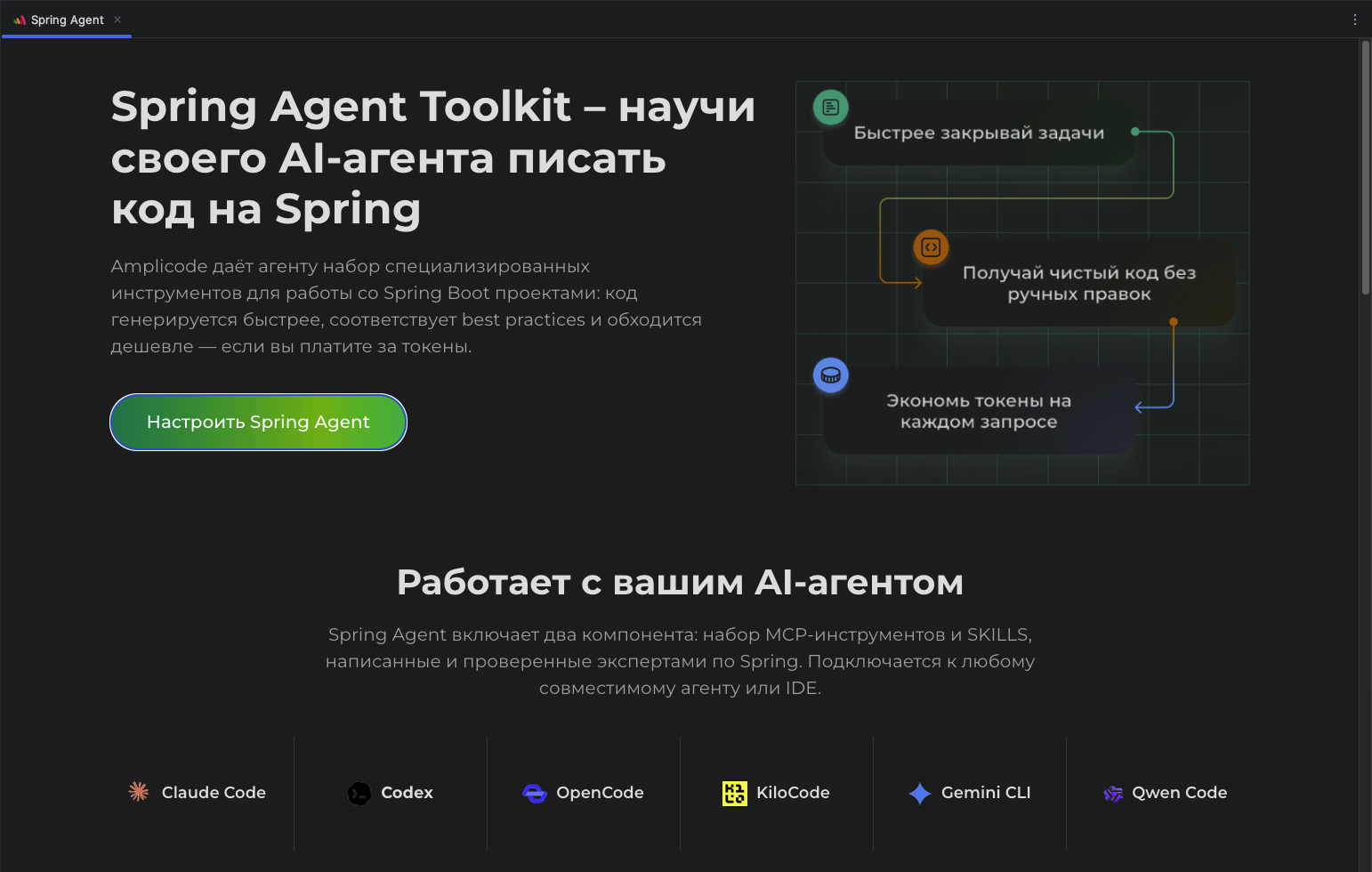
Установка Spring Skills
- На Welcome-экране нажмите кнопку «Настроить Spring Agent».
- В появившемся диалоге подтвердите установку.
- Откроется консоль с логом установщика — дождитесь завершения. По итогу появится уведомление об успехе.
В результате:
- обнаруженные, но ещё не сконфигурированные MCP-клиенты настраиваются автоматически;
- скилы скачиваются в
~/.agents/.amplicode/spring-skills/, а в каталогах агентов (~/.agents/skills/,~/.qwen/skills/) создаются симлинки; - для Claude Code плагин
spring-tools@spring-toolsрегистрируется черезclaude plugin install.
Как открыть Welcome-экран вручную
Если экран не появился (например, ранее стояла галка «Больше не показывать» или скилы уже частично установлены):
Search Everywhere (двойной Shift) → ввести Spring Agent Toolkit → Enter.
Проверка настройки Amplicode MCP
| Агент | Что проверить |
|---|---|
| Claude Code | Файл ~/.claude/plugins/installed_plugins.json содержит spring-tools@spring-tools |
| Codex, OpenCode, Gemini CLI, KiloCode | В ~/.agents/skills/ есть симлинки, указывающие в ~/.agents/.amplicode/spring-skills/ |
| Qwen Code | В ~/.qwen/skills/ есть симлинки, указывающие в ~/.agents/.amplicode/spring-skills/ |
Если всё совпадает — Spring Agent Toolkit готов к использованию! Подробный видео обзор Spring Agent Toolkit можно посмотреть в следующем видео:
Ручная установка Spring Skills и Amplicode MCP
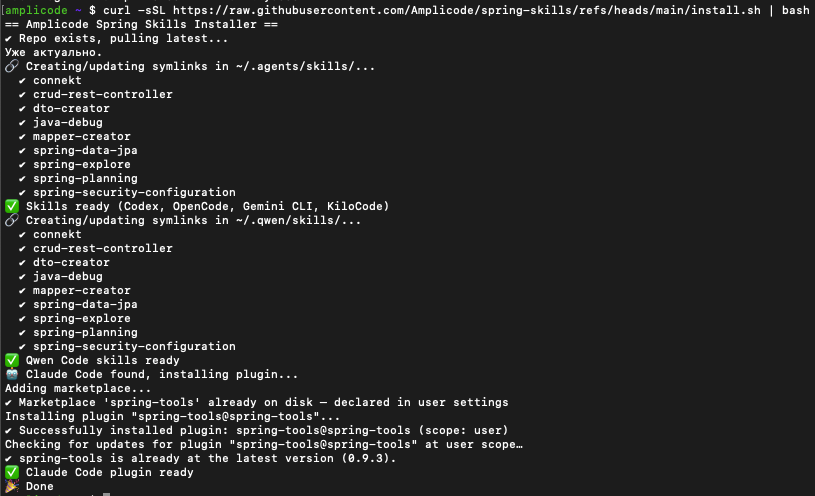
Установка Spring Skills через скрипт
Если автоматическая установка из IDE не сработала (например, IDE не имеет прав запускать powershell, как в случае корпоративных политик на Windows) — запустите инсталлятор из терминала.
macOS / Linux
curl -sSL https://raw.githubusercontent.com/Amplicode/spring-skills/refs/heads/main/install.sh | bash
Windows (PowerShell)
Invoke-RestMethod 'https://raw.githubusercontent.com/Amplicode/spring-skills/refs/heads/main/install.ps1' | Invoke-Expression
Если PowerShell ругается на политику выполнения, запустите команду явно:
powershell -NoProfile -ExecutionPolicy Bypass -Command "Invoke-RestMethod 'https://raw.githubusercontent.com/Amplicode/spring-skills/refs/heads/main/install.ps1' | Invoke-Expression"
Если powershell.exe заблокирован корпоративной политикой (ошибка CreateProcess error=5, Отказано в доступе), воспользуйтесь PowerShell 7 (pwsh):
pwsh -NoProfile -ExecutionPolicy Bypass -Command "Invoke-RestMethod 'https://raw.githubusercontent.com/Amplicode/spring-skills/refs/heads/main/install.ps1' | Invoke-Expression"
Репозиторий скриптов и исходный код скилов: https://github.com/Amplicode/spring-skills.
Альтернатива: универсальный CLI npx skills
Если на машине установлен Node.js, вместо прямого curl/Invoke-RestMethod можно воспользоваться CLI от vercel-labs/skills — универсальным установщиком скилов для AI-агентов. Он сам детектирует установленных агентов, создаёт симлинки в их каталоги и умеет обновлять/удалять скилы одной командой.
Установить все скилы Amplicode глобально во все обнаруженные агенты:
npx skills add Amplicode/spring-skills -g
Установить только для конкретных агентов (пример — Claude Code + Codex + Gemini CLI):
npx skills add Amplicode/spring-skills -g -a claude-code -a codex -a gemini-cli
Соответствие имён агентов флагам -a:
| Агент | Флаг --agent |
|---|---|
| Claude Code | claude-code |
| Codex | codex |
| OpenCode | opencode |
| KiloCode | kilo |
| Gemini CLI | gemini-cli |
| Qwen Code | qwen-code |
Полезные команды:
# посмотреть список скилов в репозитории, не устанавливая
npx skills add Amplicode/spring-skills --list

# обновить установленные скилы до последних версий
npx skills update

# удалить
npx skills remove --global --skill '*'
Без флага -g скилы ставятся в текущий проект (в .agents/skills/, .claude/skills/ и т.п.), с флагом -g — в домашние каталоги агентов, как и оригинальный install.sh.
После установки скилов включите Amplicode MCP Server для вашего AI-агента.
Включение Amplicode MCP Server
Запустить Amplicode MCP Server вручную можно следующим образом:
- Откройте настройки IDE: File → Settings (или IntelliJ IDEA → Settings на macOS)
- Перейдите в Tools → Amplicode → MCP Server
- Убедитесь, что флажок Enable MCP Server установлен
После включения рядом с флажком отобразится адрес сервера: Running on http://127.0.0.1:64442/sse
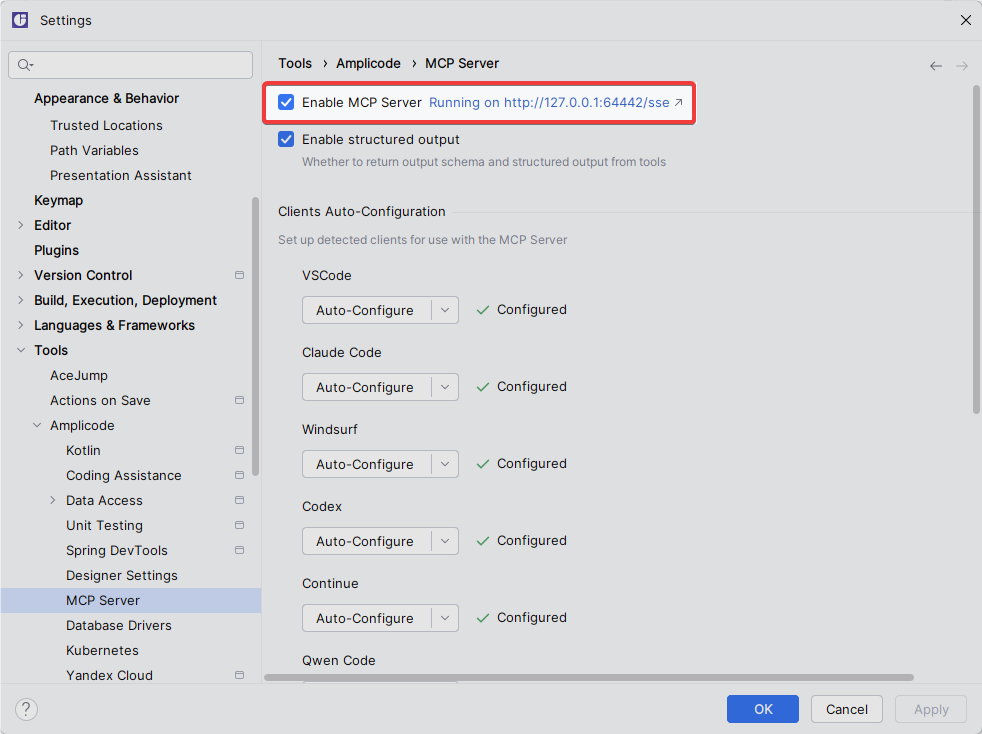
Автоматическая конфигурация клиента
Для ряда клиентов Amplicode поддерживает автоматическую настройку. Если ваш клиент присутствует в разделе Clients Auto-Configuration, выполните следующие действия:
- В панели Tools → Amplicode → MCP Server найдите раздел Clients Auto-Configuration
- Найдите нужный клиент в списке
- Нажмите Auto-Configure напротив него
- После успешной настройки рядом появится статус ✓ Configured
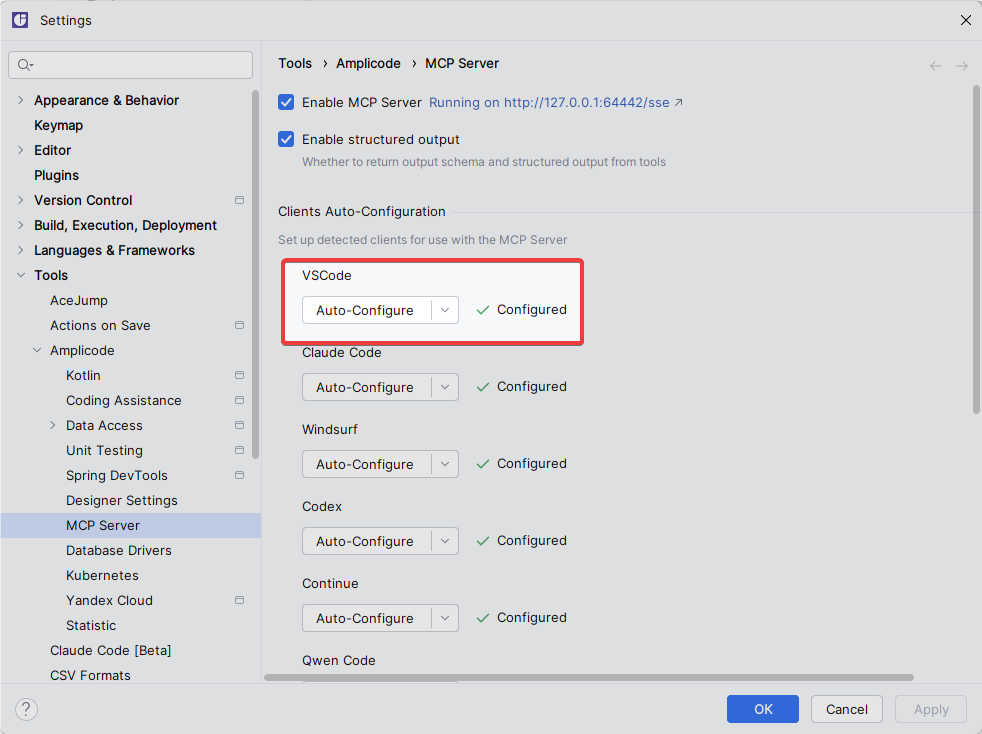
Если после нажатия Auto-Configure отображается сообщение «restart the client if changes aren't applied», перезапустите AI-клиент.
Автоматическая конфигурация поддерживается для следующих клиентов:
Для остальных клиентов используйте ручную конфигурацию.
Ручная конфигурация
Если ваш клиент не поддерживает автоматическую настройку, воспользуйтесь ручным способом:
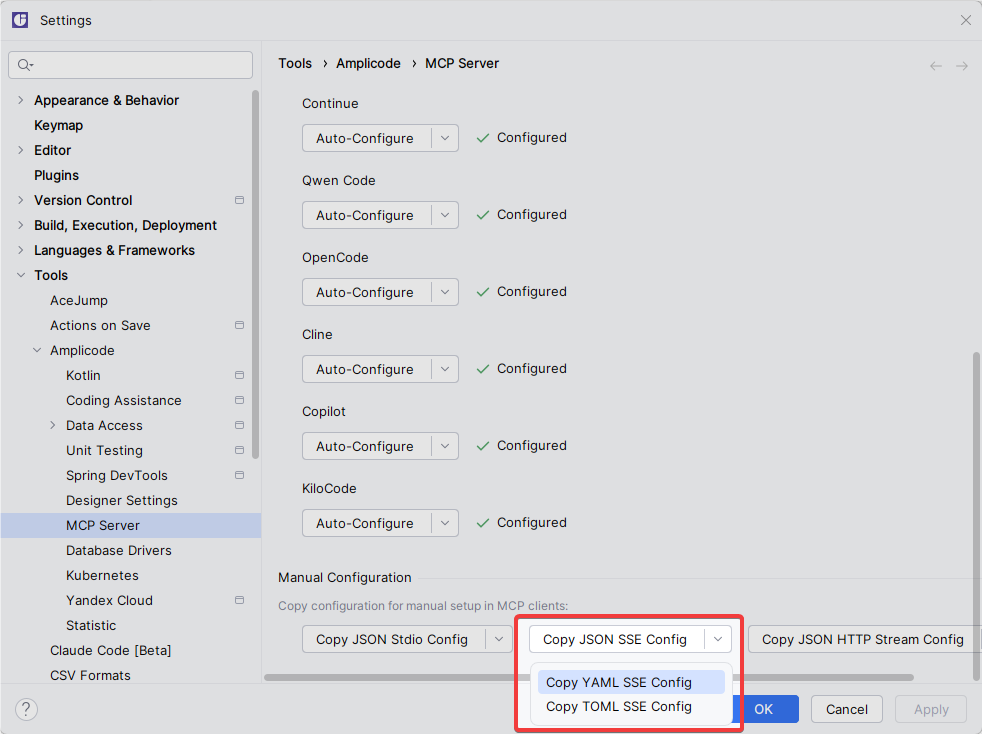
- В панели Tools → Amplicode → MCP Server найдите раздел Manual Configuration
- Нажмите Copy JSON SSE Config, Copy YAML SSE Config или Copy TOML SSE Config — конфигурация будет скопирована в буфер обмена в выбранном формате
Например, при копировании конфигурации в формате JSON появится сообщение «JSON configuration copied to clipboard»
Скопированная конфигурация в формате JSON имеет вид:
{
  "amplicode": {
    "type": "sse",
    "url": "http://127.0.0.1:64442/sse"
  }
}
Инструкции по добавлению этой конфигурации в каждый клиент описаны ниже.
VSCode
Поддерживает Auto-Configure: да
Автоматически
Используйте кнопку Auto-Configure в панели Tools → Amplicode → MCP Server → VSCode.
Вручную
Откройте файл конфигурации MCP для VS Code (в выпадающем списке рядом с Auto-Configure → Open Client Settings File). Расположение файла:
- macOS:
~/Library/Application Support/Code/User/mcp.json - Linux:
~/.config/Code/User/mcp.json - Windows:
%APPDATA%\Code\User\mcp.json
Добавьте конфигурацию:
{
  "servers": {
    "amplicode": {
      "url": "http://127.0.0.1:64442/sse",
      "type": "sse"
    }
  }
}
После сохранения перезагрузите окно VS Code (Developer: Reload Window).
Claude Code
Поддерживает Auto-Configure: да
Автоматически
Используйте кнопку Auto-Configure в панели Tools → Amplicode → MCP Server → Claude Code.
Вручную
Выполните команду в терминале:
claude mcp add --transport sse amplicode http://127.0.0.1:64442/sse
Или добавьте конфигурацию вручную через:
claude mcp add amplicode --transport sse http://127.0.0.1:64442/sse
Для проверки подключения выполните:
claude mcp list
Windsurf
Поддерживает Auto-Configure: да
Автоматически
Используйте кнопку Auto-Configure в панели Tools → Amplicode → MCP Server → Windsurf.
Вручную
Откройте файл конфигурации MCP для Windsurf (в выпадающем списке рядом с Auto-Configure → Open Client Settings File). Расположение файла:
- macOS:
~/.codeium/windsurf/mcp_config.json - Linux:
~/.codeium/windsurf/mcp_config.json - Windows:
%USERPROFILE%\.codeium\windsurf\mcp_config.json
Добавьте конфигурацию:
{
  "mcpServers": {
    "amplicode": {
      "serverUrl": "http://127.0.0.1:64442/sse"
    }
  }
}
Сохраните файл и перезапустите Windsurf.
Codex
Поддерживает Auto-Configure: да
Автоматически
Используйте кнопку Auto-Configure в панели Tools → Amplicode → MCP Server → Codex.
Вручную
Откройте файл конфигурации MCP для Codex (в выпадающем списке рядом с Auto-Configure → Open Client Settings File). Расположение файла:
- macOS:
~/.codex/config.toml - Linux:
~/.codex/config.toml - Windows:
%USERPROFILE%\.codex\config.toml
Добавьте конфигурацию:
[mcp_servers.amplicode]
type = "sse"
url = "http://127.0.0.1:64442/sse"
Если файл конфигурации использует формат JSON (~/.codex/config.json), то добавьте следующее:
{
  "mcpServers": {
    "amplicode": {
      "type": "sse",
      "url": "http://127.0.0.1:64442/sse"
    }
  }
}
Если файл конфигурации использует формат YAML (~/.codex/config.yaml), то добавьте следующее:
mcpServers:
  amplicode:
    type: sse
    url: http://127.0.0.1:64442/sse
Сохраните файл и перезапустите Codex.
Continue
Поддерживает Auto-Configure: да
Автоматически
Используйте кнопку Auto-Configure в панели Tools → Amplicode → MCP Server → Continue.
Вручную
Откройте файл конфигурации MCP для Continue (в выпадающем списке рядом с Auto-Configure → Open Client Settings File). Расположение файла:
- macOS:
~/.continue/config.yaml - Linux:
~/.continue/config.yaml - Windows:
%USERPROFILE%\.continue\config.yaml
Также поддерживается конфигурация проекта: .continue/config.yaml в корне проекта.
Добавьте конфигурацию:
mcpServers:
  - name: amplicode
    url: http://127.0.0.1:64442/sse
    type: sse
Начиная с актуальных версий Continue формат
config.yamlявляется основным. Если у вас используется устаревшийconfig.json, рекомендуется мигрировать на YAML согласно официальной документации Continue.
Сохраните файл и перезапустите Continue.
Qwen Code
Поддерживает Auto-Configure: да
Автоматически
Используйте кнопку Auto-Configure в панели Tools → Amplicode → MCP Server → Qwen Code.
Вручную
Откройте файл конфигурации MCP для Qwen Code (в выпадающем списке рядом с Auto-Configure → Open Client Settings File). Расположение файла:
- macOS:
~/.qwen/settings.json - Linux:
~/.qwen/settings.json - Windows:
%USERPROFILE%\.qwen\settings.json
Добавьте конфигурацию:
{
  "mcpServers": {
    "amplicode": {
      "type": "sse",
      "url": "http://127.0.0.1:64442/sse"
    }
  }
}
Сохраните файл и перезапустите Qwen Code.
OpenCode
Поддерживает Auto-Configure: да
Автоматически
Используйте кнопку Auto-Configure в панели Tools → Amplicode → MCP Server → OpenCode.
Вручную
Откройте файл конфигурации MCP для OpenCode (в выпадающем списке рядом с Auto-Configure → Open Client Settings File). Расположение файла:
- macOS:
~/.config/opencode/opencode.json - Linux:
~/.config/opencode/opencode.json - Windows:
%USERPROFILE%\.config\opencode\opencode.json
Также поддерживается конфигурация проекта: opencode.json в корне проекта.
Добавьте конфигурацию:
{
  "mcp": {
    "amplicode": {
      "url": "http://127.0.0.1:64442/sse",
      "type": "remote"
    }
  }
}
Сохраните файл и перезапустите OpenCode.
Cline
Поддерживает Auto-Configure: да
Автоматически
Используйте кнопку Auto-Configure в панели Tools → Amplicode → MCP Server → Cline.
Вручную
Откройте файл конфигурации MCP для Cline (в выпадающем списке рядом с Auto-Configure → Open Client Settings File). Расположение файла:
- macOS:
~/.cline/data/settings/cline_mcp_settings.json - macOS / Linux:
~/.cline/data/settings/cline_mcp_settings.json - Windows:
%USERPROFILE%\.cline\data\settings\cline_mcp_settings.json
Добавьте конфигурацию:
{
  "mcpServers": {
    "amplicode": {
      "type": "streamableHttp",
      "url": "http://127.0.0.1:64442/stream"
    }
  }
}
Сохраните файл и перезапустите Cline.
Copilot
Поддерживает Auto-Configure: да
Автоматически
Используйте кнопку Auto-Configure в панели Tools → Amplicode → MCP Server → Coplilot.
Вручную
Откройте файл конфигурации MCP для Copilot (в выпадающем списке рядом с Auto-Configure → Open Client Settings File). Расположение файла:
- macOS:
~/.config/github-copilot/intellij/mcp.json - Linux:
~/.config/github-copilot/intellij/mcp.json - Windows:
%USERPROFILE%\AppData\Local\github-copilot\intellij\mcp.json
Добавьте конфигурацию:
{
  "servers": {
    "amplicode": {
      "url": "http://127.0.0.1:64442/stream",
      "type": "streamableHttp"
    }
  }
}
Сохраните файл и перезапустите Copilot.
KiloCode
Поддерживает Auto-Configure: да
Автоматически
Используйте кнопку Auto-Configure в панели Tools → Amplicode → MCP Server → KiloCode.
Вручную
Откройте файл конфигурации MCP для KiloCode (в выпадающем списке рядом с Auto-Configure → Open Client Settings File). Расположение файла:
- macOS:
~/.kilocode/globalStorage/kilo code.kilo-code/settings/mcp_settings.json - Linux:
~/.config/kilo/kilo.json - Windows:
%USERPROFILE%\.config\kilo\kilo.json
Добавьте конфигурацию:
{
  "mcp": {
    "amplicode": {
      "url": "http://127.0.0.1:64442/stream",
      "type": "remote"
    }
  }
}
Сохраните файл и перезапустите KiloCode.
Cursor
Поддерживает Auto-Configure: нет
Откройте файл конфигурации MCP для Cursor. Расположение:
- Глобальная конфигурация:
~/.cursor/mcp.json - Конфигурация проекта:
.cursor/mcp.jsonв корне проекта
Добавьте конфигурацию:
{
  "mcpServers": {
    "amplicode": {
      "type": "sse",
      "url": "http://127.0.0.1:64442/sse"
    }
  }
}
Если файл mcp.json уже существует, добавьте "amplicode" в секцию mcpServers.
После сохранения перезапустите Cursor или откройте Cursor Settings → MCP и нажмите Refresh.
Gemini CLI
Поддерживает Auto-Configure: нет
Откройте файл конфигурации Gemini CLI:
- macOS / Linux:
~/.gemini/settings.json - Windows:
%USERPROFILE%\.gemini\settings.json
Добавьте секцию mcpServers:
{
  "mcpServers": {
    "amplicode": {
      "httpUrl": "http://127.0.0.1:64442/sse"
    }
  }
}
Сохраните файл. Изменения применяются при следующем запуске Gemini CLI.
Veai
Поддерживает Auto-Configure: нет
Откройте файл конфигурации MCP вашего клиента Veai. Расположение файла конфигурации зависит от версии и платформы — обратитесь к официальной документации Veai.
Добавьте конфигурацию MCP Server в формате JSON:
{
  "mcpServers": {
    "amplicode": {
      "type": "sse",
      "url": "http://127.0.0.1:64442/sse"
    }
  }
}
Сохраните файл и перезапустите клиент.
KodaCode
Поддерживает Auto-Configure: нет
Откройте файл конфигурации KodaCode. Расположение файла зависит от платформы — обратитесь к официальной документации KodaCode.
Добавьте конфигурацию MCP Server:
{
  "mcpServers": {
    "amplicode": {
      "type": "sse",
      "url": "http://127.0.0.1:64442/sse"
    }
  }
}
Сохраните файл и перезапустите клиент.
Проверка подключения
После настройки любого клиента убедитесь в корректной работе MCP Server:
- Убедитесь, что в панели Tools → Amplicode → MCP Server отображается статус Running on http://127.0.0.1:64442/sse
- В вашем AI-клиенте проверьте, что инструменты Amplicode доступны (обычно отображаются как
amplicode/*илиmcp__amplicode__*) - Выполните тестовый запрос, например: «Покажи структуру моего Spring-проекта» или «Предоставь список инструментов Amplicode MCP»
Устранение неполадок
| Проблема | Решение |
|---|---|
| MCP Server не запускается | Убедитесь, что флажок Enable MCP Server установлен и IDE открыта с проектом |
| Клиент не видит инструменты | Перезапустите AI-клиент после изменения конфигурации |
| Порт 64442 занят | Проверьте, не запущен ли другой экземпляр IDE с Amplicode |
| Auto-Configure не применяется | Перезапустите AI-клиент; убедитесь, что клиент установлен и путь к нему доступен IDE |
Связаться с командой Amplicode
Если у вас возникли вопросы или трудности с настройкой, обратитесь к нам:
- Telegram-чат
- или через форму на сайте